다운로드시작하기

사용법

기능별 매뉴얼

EPO 화면

홈

데일리 브리핑

데일리 브리핑

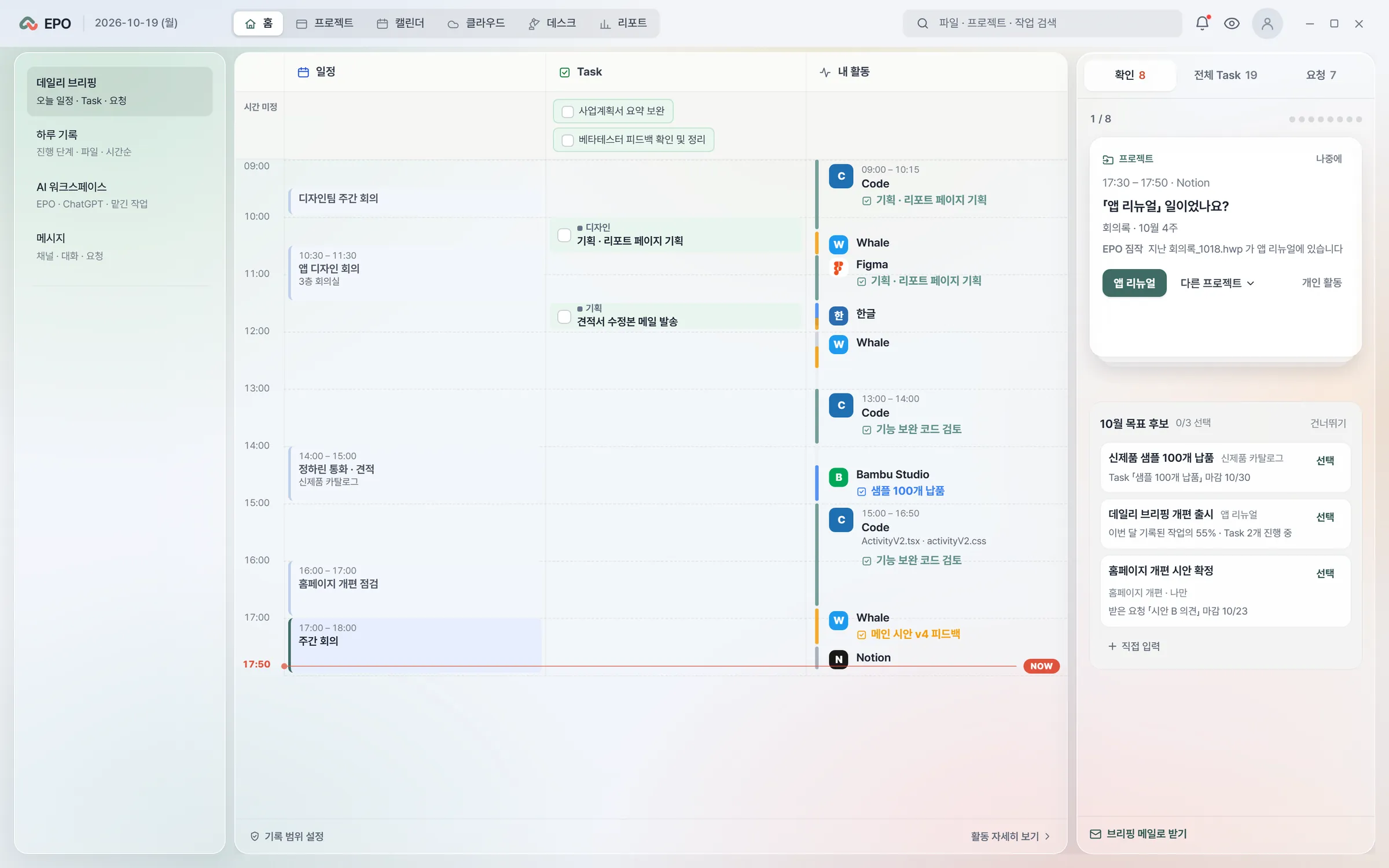
홈 탭의 첫 화면입니다. 가운데 세 칸은 오늘 하루를 시간 순서로 나란히 보여 주고, 오른쪽 칸은 확인할 기록과 Task, 받은 요청을 모아 둡니다.

가운데 세 칸
일정
  • 오늘 남은 일정을 시간 순서로 보여 줍니다.
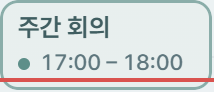
  • 지금 시각은 빨간 줄(NOW)로 표시되고, 지난 일정은 흐리게 보입니다.
  • 시간을 정하지 않은 일정은 맨 위 「시간 미정」 줄에 모입니다.
Task
  • 오늘 할 Task를 정해 둔 시각에 맞춰 보여 줍니다.
  • Task 위 작은 이름은 그 Task가 속한 프로젝트입니다.
  • 네모를 누르면 완료로 체크되고, 프로젝트 진행률에 바로 반영됩니다.
내 활동
  • 오늘 사용한 앱과 연 파일을 시간 순서로 보여 줍니다. 따로 적지 않아도 EPO가 기록합니다.
  • 앱 아래 체크 표시 줄은 그 시간에 진행한 Task입니다.

오른쪽 칸
확인
  • EPO가 기록을 정리하다가 판단이 필요한 것을 한 장씩 묻습니다.
  • 예를 들어 Notion에서 연 회의록이 어느 프로젝트의 일인지 묻습니다. 제안한 프로젝트 이름을 누르거나, 「다른 프로젝트」에서 고르거나, 「개인 활동」으로 표시합니다.
  • 프로젝트에 등록하지 않은 일이 여러 날 반복되면, 새 프로젝트로 묶자고 제안합니다.
  • 「나중에」를 누르면 다음 카드로 넘어갑니다. 위의 1 / 8은 지금 카드와 전체 카드 수입니다.
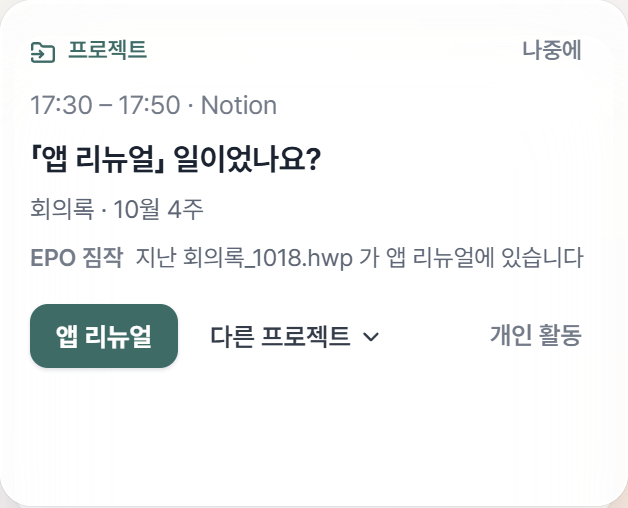
확인 카드
전체 Task
  • 모든 프로젝트의 Task를 한 목록으로 봅니다.
요청
  • 팀원에게 받은 요청을 봅니다. 수락하면 내 Task에 추가됩니다.
10월 목표 후보
  • 이번 달 기록, Task 마감, 받은 요청을 바탕으로 이달의 목표 후보를 제안합니다.
  • 3개까지 「선택」할 수 있고, 후보에 없는 목표는 「직접 입력」으로 추가합니다.

아래 단추
활동 자세히 보기
  • 오늘 하루 기록 전체를 봅니다.
기록 범위 설정
  • 기록하지 않을 앱과 사이트를 정합니다.
브리핑 메일로 받기
  • 데일리 브리핑 내용을 메일로 받습니다.

AI 워크스페이스

AI 워크스페이스

EPO와 ChatGPT, Gemini 같은 AI를 탭으로 바꿔 가며 씁니다. 왼쪽에는 지난 대화가 모입니다.

위 탭 줄

AI 탭

  • 「EPO」 탭이 기본으로 열려 있습니다. 오른쪽 +로 ChatGPT, Gemini 같은 AI 탭을 더 엽니다.
답변 인식
  • 켜면 웹 AI와 나눈 대화를 EPO에 저장합니다. 처음에는 꺼져 있습니다.
레이아웃
  • 탭 배치를 바꿉니다.

EPO 탭

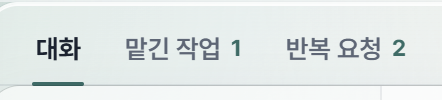
대화 맡긴 작업 반복 요청
  • 대화: 내 프로젝트, Task, 일정을 바탕으로 묻거나 일을 맡깁니다. (Pro)
  • 맡긴 작업: EPO에 맡긴 작업의 진행 상태를 봅니다. 숫자는 확인이 필요한 작업 수입니다.
  • 반복 요청: 정해진 때마다 도는 요청입니다(예: 매일 09:00 오늘 일정 알림). 「추가」로 새로 만듭니다.

EPO에게 묻거나 맡기기

  • 계획이 필요한 요청은 먼저 확인할 것을 묻습니다. 답을 고르고 「계획 시작」을 누르면 진행합니다.
  • 기록에 없는 내용은 추측하지 않습니다.
메모리에 저장
  • 답변을 프로젝트 메모리에 저장합니다. 저장한 내용은 그 프로젝트의 「메모리」 탭에 모입니다.

왼쪽
대화 기록
  • 지난 대화를 프로젝트별, AI별로 모아 봅니다. 「새 질문」으로 새 대화를 시작합니다.

메시지
메시지

프로젝트 채널과 1:1 대화를 한 화면에서 합니다. 오른쪽에는 대화 중인 프로젝트의 진행 상황과 받은 요청, Task가 함께 보입니다.

왼쪽과 가운데

채널 목록

  • 프로젝트마다 게시판과 채널(#)이 있습니다. 아래 「1:1 대화」에서 팀원과 따로 이야기합니다.
  • 빨간 점은 읽지 않은 메시지가 있다는 표시입니다.

대화

  • 파일을 올리면 종류와 크기가 함께 보이고, 그 자리에서 내려받습니다.
  • 「여기부터 안 읽음」 줄 아래가 새 메시지입니다.
  • 메시지에 할 일이 있으면 아래에 Task 후보가 뜹니다.

오른쪽

진행 상황
  • 프로젝트 진행률(완료한 Task 수), 다음 마감, 이달 목표를 봅니다.

받은 요청
  • 이 프로젝트에서 받은 요청과 기한, 보낸 사람이 보입니다.
Task 추가
  • 받은 요청을 내 Task로 추가합니다.
진행 중인 Task
  • 단계별 Task를 봅니다. 대화를 보면서 바로 체크하고 Task를 더합니다.

오른쪽 끝 단추

  • 프로젝트, 파일, 폴더, EPO, 멤버, 템플릿 중 하나를 눌러 오른쪽 칸 내용을 바꿉니다.

프로젝트

프로젝트 목록

왼쪽에 내 프로젝트가 상태별로 나뉘어 있습니다.

진행 중 · 계획

  • 진행 중인 프로젝트와 계획 중인 프로젝트가 나뉘어 보입니다. 펼치면 단계(기획, 제작, 납품 등)가 보입니다.
  • 끝난 프로젝트는 아래 「완료된 프로젝트」에 모입니다.
+ 프로젝트
  • 새 프로젝트를 만듭니다. 이름, 첫 Task, 연결할 폴더를 한 번에 정합니다.
  • 폴더를 연결하면 그 폴더의 파일이 프로젝트 안에 함께 보입니다.

프로젝트 정보

프로젝트를 고르면 맨 위에 이름, 상태, 한 줄 설명, 진행률(Task 13 / 18), 다음 마감이 보입니다.

완료
  • 프로젝트를 끝난 것으로 표시합니다.
받은 파일
  • 메신저나 메일로 받은 파일 중 이 프로젝트와 관련된 것을 모읍니다. 숫자는 모인 파일 수입니다.
  • 파일을 골라 프로젝트 폴더로 넣습니다.
프로젝트 소개
  • 기간, 단계별 진행, 최근 Task, 주요 파일을 한 장으로 정리해 봅니다.
웹사이트 만들기
  • 프로젝트 기록으로 소개 웹사이트를 만듭니다. 설명, 기간, 완료한 Task, 주요 파일 등 넣을 내용을 고르면 EPO가 페이지를 만듭니다.
공유
  • 프로젝트를 다른 사람과 함께 봅니다.

Task

Task는 기획, 제작, 납품처럼 단계로 나뉩니다. 단계 이름 옆 숫자(7/8)는 완료한 Task 수입니다.

Task 추가
  • 단계 아래 「Task 추가」로 할 일을 적습니다. Task 아래에 세부 Task를 둘 수 있습니다.
  • 줄 오른쪽에 마감일, 첨부 파일 수, 상태(진행 중)가 보입니다.

완료

  • 네모를 누르면 완료로 체크됩니다. 진행률에 바로 반영됩니다.
  • 완료한 Task는 단계 아래 「완료」에 접혀 모입니다.
  • 단계는 맨 아래 「파트 추가」로 더합니다.

폴더 · 간트 · 메모리

프로젝트 이름 아래 탭으로 화면을 바꿉니다.
Task 폴더 간트 메모리
  • 폴더: 연결한 폴더의 파일을 봅니다.
  • 간트: Task 기간을 막대로 봅니다. 무엇이 언제 겹치는지 보입니다.
  • 메모리: 이 프로젝트의 결정, 회의, 메시지, 메모, 파일, AI 대화, 확인 사항이 날짜순으로 모입니다. 종류와 사람으로 거릅니다.

EPO PM

오른쪽 EPO PM 칸은 이 프로젝트에 필요한 Task를 제안합니다. (Pro)

EPO PM
  • 기획서나 자료를 넣으면 Task와 일정을 제안합니다.
  • 제안 옆 +를 누른 것만 Task가 됩니다. 제안이 그대로 들어가지는 않습니다.
  • 제안 아래에는 들어갈 단계와 근거(오늘 활동 등)가 보입니다.

캘린더

새 일정

일정을 새로 만듭니다.

새 일정
  • 왼쪽 위 「새 일정」을 누르거나 달력의 빈 칸을 누릅니다.
  • 제목, 시간, 프로젝트를 정하고 저장합니다.

달력

일정과 Task 마감, 그날 한 일이 한 달력에 함께 보입니다.

일정
  • 일정을 누르면 시간, 프로젝트, 메모를 고칩니다.
  • 색은 프로젝트 색입니다. 지금 시각은 빨간 줄로 표시됩니다.
마감
  • 맨 위 「마감」 줄에 그날 마감인 Task가 표시됩니다. 눌러서 바로 완료 체크합니다.
한 일
  • 맨 아래 「한 일」 줄에 그날 저장한 파일 같은 기록이 보입니다.

보기 단위

오른쪽 위에서 보기 단위를 바꿉니다.
주 월 연
  • 주: 시간대까지 자세히 봅니다.
  • 월: 한 달을 한눈에 봅니다.
  • 연: 한 해 흐름을 봅니다.
  • 왼쪽 작은 달력에서 날짜를 누르면 그 주로 옮겨 갑니다.

하루 일정

오른쪽 칸에 고른 날의 일정이 시간 순서로 보입니다.

이 날 일정 추가
  • 고른 날에 일정을 바로 추가합니다.

보이는 항목 고르기

왼쪽 체크로 달력에 보일 것을 고릅니다.

프로젝트

  • 체크한 프로젝트의 일정만 보입니다. 「전체 해제」로 한 번에 끕니다.
일정 유형
  • 프로젝트 일정, 마일스톤, Task 마감, 개인 일정, 팀 일정 중 보일 것을 고릅니다.

표시

  • 하위 Task와 완료 항목을 달력에 함께 보일지 정합니다.

클라우드

업로드

파일을 EPO 클라우드에 올립니다.

업로드
  • 왼쪽 위 「업로드」를 누르거나 파일을 끌어다 놓습니다.
  • 파일 목록 아래 「이 폴더에 파일 놓기」에 놓으면 지금 보는 폴더로 올라갑니다.

저장 위치

왼쪽에서 볼 곳을 고르고, 가운데에서 파일을 봅니다.

EPO 클라우드
  • 이름 옆 숫자는 지금 쓰는 용량입니다.

모든 파일 · 나와 공유됨 · 폴더

  • 모든 파일: 올린 파일 전체입니다.
  • 나와 공유됨: 다른 사람이 나에게 공유한 파일입니다.
  • 폴더: PC 폴더와 연결한 클라우드 폴더입니다.

위 탭

  • 폴더를 탭으로 여러 개 열어 두고 오갑니다. +로 탭을 더 엽니다.

공유 폴더

다른 사람과 함께 쓰는 폴더입니다.

공유 폴더 만들기
  • 「+ 공유 폴더 만들기」를 누르고 이름을 정한 뒤 함께 쓸 사람을 초대합니다.

동기화 상태

동기화 상태

PC 폴더와 연결한 클라우드 폴더는 위에 동기화 상태가 보입니다.

동기화 상태
  • 충돌: PC와 클라우드 양쪽에서 바뀐 파일입니다. 목록의 「비교」로 두 파일을 보고 남길 쪽을 고릅니다.
  • 올리지 않음: PC에만 있는 파일입니다.
  • 받지 않음: 클라우드에만 있는 파일입니다. 목록의 「받기」로 내려받습니다.
  • 동기화 중: 지금 올리거나 받는 파일입니다.
  • 상태를 누르면 그 파일만 모아 봅니다. 「일시 정지」로 동기화를 잠시 멈춥니다.

PC에서 지운 파일

연결한 PC 폴더에서 파일을 지우면 위에 알림이 뜹니다. 답할 때까지 클라우드와 팀원 쪽 파일은 그대로 있습니다.

클라우드에서도 지우기
  • 클라우드에서도 지울지, 「이 PC로 되살리기」로 PC에 다시 받을지 고릅니다.
  • 「폴더 보기」로 어떤 파일인지 먼저 확인합니다.

다운로드 링크 · 휴지통

파일을 보내는 방법과 지운 파일입니다.

다운로드 링크

  • 링크로 파일을 보냅니다. 받는 사람은 EPO를 설치하지 않아도 됩니다.
  • 링크는 최대 30일까지 열립니다.

휴지통

  • 지운 파일은 휴지통으로 갑니다. 지운 날부터 30일 동안 되살릴 수 있습니다.

데스크

파일 도구

파일 도구

파일을 고르고 할 일을 골라 결과 파일을 만듭니다. 변환은 PC 안에서 처리합니다.

도구 줄
  • 위 줄에서 할 일을 고릅니다: 변환, PDF 편집, 이미지 편집, 영상 편집, 추출, 폴더 정리, 문서 비교(Pro).
  • 변환은 그 아래에서 결과 형식(PDF, Word, JPG)을 고릅니다.
  • PDF 편집에는 합치기, 페이지 추출, 페이지 정리, 용량 줄이기, 서명, 도장, 민감 정보 가리기, 글자 인식이 있습니다.

파일 고르기

  • 왼쪽에서 위치(바탕 화면, 문서, 다운로드, 프로젝트, EPO 클라우드)를 고르고 가운데에서 파일을 체크합니다. 파일을 끌어다 놓아도 됩니다.
  • 오른쪽에 바뀔 결과(예: 견적서_최종.xlsx → 견적서_최종.pdf)가 미리 보입니다.
저장 줄
  • 결과 파일을 저장합니다. 「프로젝트에 저장」으로 프로젝트 폴더에, 「다른 이름으로 저장」으로 원하는 곳에 둡니다.

캡처 · 녹음

캡처 · 녹음

화면을 이미지나 영상으로 남기고, 창을 정리하는 도구입니다.

캡처 · 녹화 · 녹음
  • 영역 캡처: 끌어서 고른 부분을 이미지로 저장합니다.
  • 창 캡처, 전체 화면: 창 하나나 모니터 전체를 이미지로 저장합니다.
  • 글자 복사: 화면 속 글자를 읽어 복사합니다.
  • 화면 녹화, 녹음: 화면을 영상으로, 소리를 파일로 남깁니다.
창 도구
  • 맨 위에 고정: 고른 창을 다른 창 위에 둡니다.
  • 화면 분할: 창 여러 개를 반반, 3분할로 놓습니다.
  • 색 추출: 화면이나 이미지의 색 값(HEX, RGB)을 얻습니다.

최근 캡처 · 녹화 · 녹음

  • 찍은 것을 아래에 모아 봅니다. 오른쪽 위에서 바둑판, 목록 보기를 바꿉니다.
클립보드 · 메모

클립보드 · 메모

자주 붙여 넣는 글과 복사 기록, 빠른 메모를 한곳에 둡니다.

빠른 복사
  • 계좌번호, 회사 주소, 사업자등록번호처럼 자주 붙여 넣는 글을 저장해 두고 한 번에 복사합니다. 「추가」로 더합니다.
클립보드
  • 복사한 내용을 7일 동안 기록해 다시 찾습니다. 처음에는 꺼져 있고, 「기록 켜기」로 켭니다.
메모
  • 떠오른 것을 바로 적습니다.
  • 메모 옆 「프로젝트에」, 「Task로」로 프로젝트나 Task로 옮깁니다.

작업 환경 · 집중

작업 환경 · 집중

자주 쓰는 것을 한 번에 열고, 집중 시간을 잽니다.

작업 환경
  • 함께 여는 파일, 폴더, 사이트, 프로그램을 묶어 둡니다. 오른쪽 위 단추로 한 번에 엽니다.
  • 「새 작업 환경」으로 묶음을 더 만듭니다.
즐겨찾기
  • 자주 여는 폴더, 파일, 프로그램, 사이트를 눌러 바로 엽니다.
집중
  • 25분 타이머입니다. 「집중 시작」을 누르면 시작합니다.

리포트

보고서

보고서

기록을 바탕으로 주간, 월간, 분기 보고서 초안을 만듭니다. (Pro) 기록에 없는 내용은 만들지 않습니다.

주간 월간 분기
  • 보고서 기간을 고릅니다. 화살표로 지난 기간을 봅니다.
전체 프로젝트
  • 보고서에 넣을 프로젝트를 고릅니다.
확인할 항목
  • 보고서를 마무리하기 전에 상태를 확인할 프로젝트와 Task입니다.

핵심 요약 · 금주 실적

  • 실적은 완료 체크한 Task, 저장한 파일, 결과물로 채워집니다.
  • 지난주 계획에 있던 Task는 결과(완료, 진행 중, 못 함)를 직접 고릅니다.
  • 「줄 추가」로 기록에 없는 일을 직접 적습니다.
복사 다듬기
  • 복사: 그 부분을 복사합니다.
  • 다듬기: 문장을 다듬습니다. (Pro)
보고서 메일로 받기
  • 보고서를 메일로 받습니다. 오른쪽 위 단추로 보내거나 파일로 내려받습니다.

하루 기록

하루 기록

EPO를 켜 두면 작업한 앱, 파일, 사이트가 저절로 기록됩니다. 위 화살표로 날짜를 바꿉니다.

최근 5일
  • 최근 5일의 기록 시간을 봅니다. 날짜를 누르면 그날 기록으로 바뀝니다.
진행 단계
  • 원은 하루를 시계처럼 그린 것입니다. 색은 프로젝트, 빨간 점은 지금 시각입니다.
  • 오른쪽에 프로젝트별로 거친 단계(→ 순서)와 그때 연 파일이 보입니다. 마감이 가까운데 완료 체크가 없는 Task도 여기 표시됩니다.
  • 아래 줄은 그날 일정입니다.
시간순
  • 기록을 최신순으로 봅니다. 「파일」을 누르면 파일 기록만 봅니다.
프로젝트 없는 기록
  • 어느 프로젝트인지 정하지 못한 기록입니다.
앱 리뉴얼에 넣기
  • EPO가 제안한 프로젝트로 넣습니다. 맞지 않으면 「다른 프로젝트」에서 고릅니다.

일하는 방식

일하는 방식

기록으로 본 내 업무 유형과, 평소와 달라진 점을 봅니다.

지난주 지난달 최근 3개월
  • 어느 기간을 볼지 고릅니다. 「A4 리포트」로 한 장짜리 리포트를 만듭니다.
나의 EPO TYPE
  • 기록에 가장 많이 나타난 업무 유형(예: 몰입 완결형)과 그 근거입니다. 아래 줄은 지난 달들의 유형 변화입니다.
  • 오른쪽 막대는 과업 처리 방식(단일, 다중)과 작업 지향(완결, 탐색)입니다. 채운 점이 이번 기간, 빈 점이 비교한 달입니다.
공유 카드 복사
  • 유형 카드를 복사해 다른 곳에 붙여 넣습니다.
평소와 달라진 점
  • 비교한 달과 견줘 달라진 숫자입니다. 예: 22시 이후에 일한 날, 같은 프로젝트를 이어 간 시간.

질문하기